

[AD] 運営維持のため、一部広告リンクを設置する場合がございます(詳細)
「MT4のバックテストをやってみたいけれど、やり方が分からない」
「今のEA(自動売買)で本当に勝てるのか不安」などの悩みを抱えるトレーダーは少なくありません。
MT4のバックテスト機能を正しく使えば、EAが過去の相場でどれだけのパフォーマンスを発揮するのか、客観的なデータとして確認できます。
しかし、設定を誤ると信頼性の低い結果となってしまいます。
本記事では、初心者でもできるバックテストのやり方を4ステップで解説します。
目次
-9.jpg)
MT4のバックテストは無料でできる!
MetaTrader4(MT4)は、世界的に人気の高い無料FX取引プラットフォームです。
高機能なチャート分析、EA(自動売買)対応、カスタマイズができるインジケータ、そしてバックテストなど充実した機能を備え、初心者からプロまで幅広く利用されています。
MT4のバックテストは、過去の為替データを使ってEA(自動売買プログラム)の性能を検証する機能です。
EAが過去相場でどのような成績を出すか確認できますが、過去の結果は将来の利益を保証するものではありません。
あくまで、運用前の判断材料として活用しましょう。
MT4を利用するためには、
①MT4に対応している国内FX会社の口座を開設する
②スマートフォンのアプリをダウンロードするという2つの方法
があり、いずれも無料で使えます。
MT4を最大限に活用するためには、機能が制限されるスマホ版ではなく、PC環境がおすすめです。
なおMT4の基本的な機能やメリット・デメリットなどを知りたい方は、こちらの記事をご覧ください。
 MT4の使い方を完全ガイド!新規インストール方法からオブジェクトの配置まで徹底解説
 MT4のバックテストのやり方4ステップ
- MT4のビルドを確認・更新
- MT4にEAを設定
- ヒストリカルデータをダウンロード・設定
- ストラテジーテスターを設定~バックテストの開始
1.MT4のビルドを確認・更新
MT4が最新のビルドであることを確認し、最新版でない場合は更新します。
ビルドは「ヘルプ」のタブから「About」「バージョン」などを選択して確認できます。
MT4のバージョンは4、最新のBuildは1440(2025年2月21日時点)です。
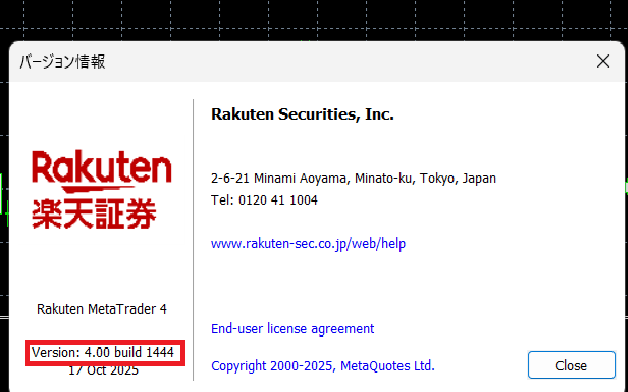
今回は、楽天証券のMT4(デモ)を利用し、解説していきます。
2.MT4にEAを設定
MT4にEA(自動売買)の設定をします。
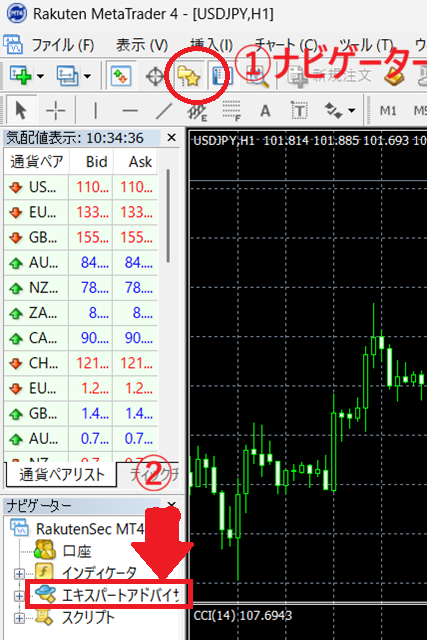
①ナビゲーターをクリックし、②エキスパートアドバイザーを選択します。
③「エキスパートアドバイザー」から使用するEAをクリックすると、
④の画面が表示されデフォルトから変更されます。
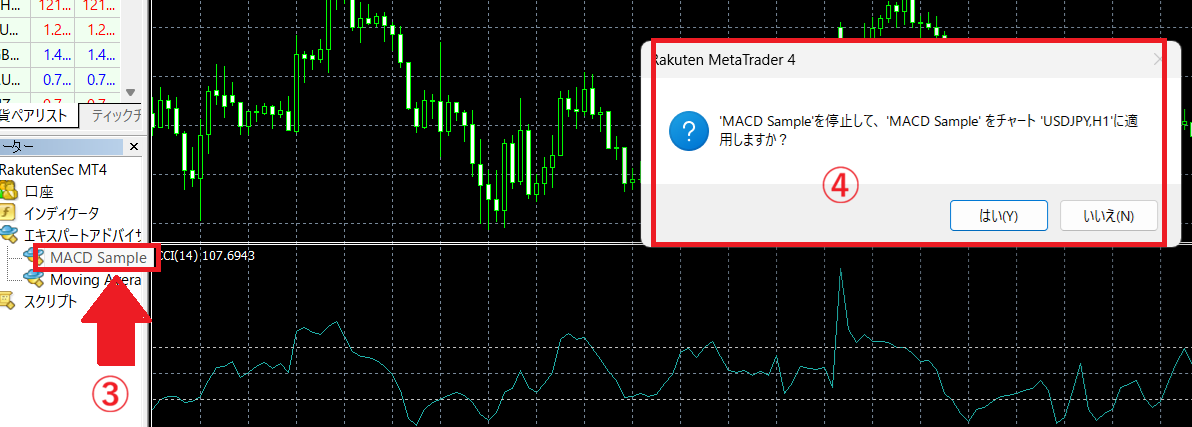
今回はデフォルトがMACD Sampleで、選択したEAもMACD Sampleです。
3.ヒストリカルデータをダウンロード・設定
ヒストリカルデータ(過去のチャートの記録)をダウンロード・設定します。
ヒストリカルデータは、MT4を開発したロシアのメタクオーツ社(MetaQuotes Software Corp.)などがありますが、バックテストの信頼性を高めるためには高精度であることが重要です。
MT4、MT5では「モデリング品質」の数値がそのデータ精度を示す指標となります。
データが多いと精度も高くなりますので、最大のデータ量をダウンロードするための設定を行います。
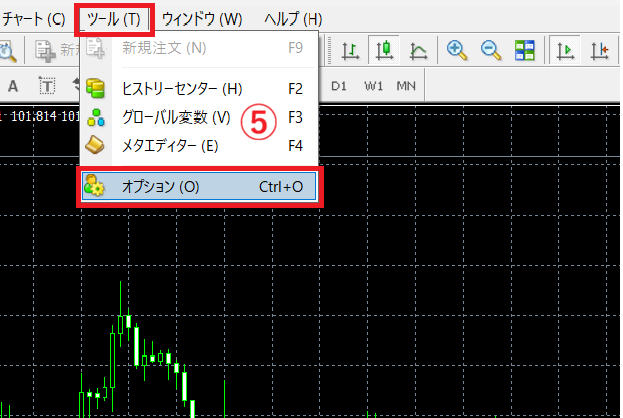
タブのツールバーを選び、⑤オプションを選択します。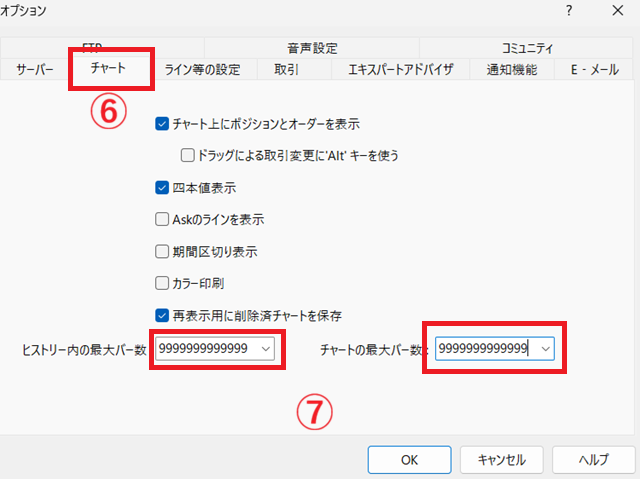
⑥「チャート」のタブを開きます。⑦ヒストリー内の最大バー数、チャートの最大バー数をともに999999・・・と最大値になるよう入力し、OKをクリックします。
次はヒストリカルデータのダウンロードです。
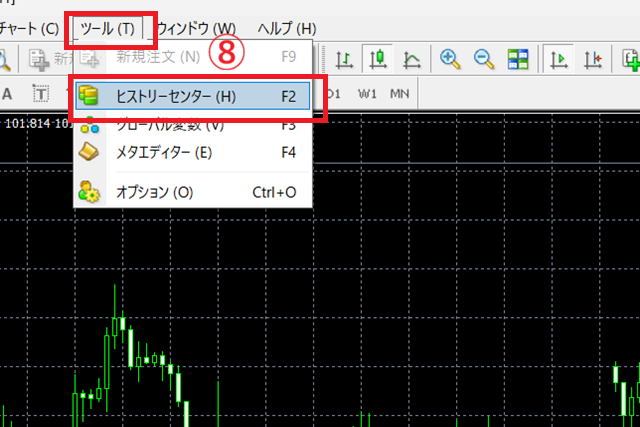
⑧ツールのタブを開き、「ヒストリーセンター」をクリックします。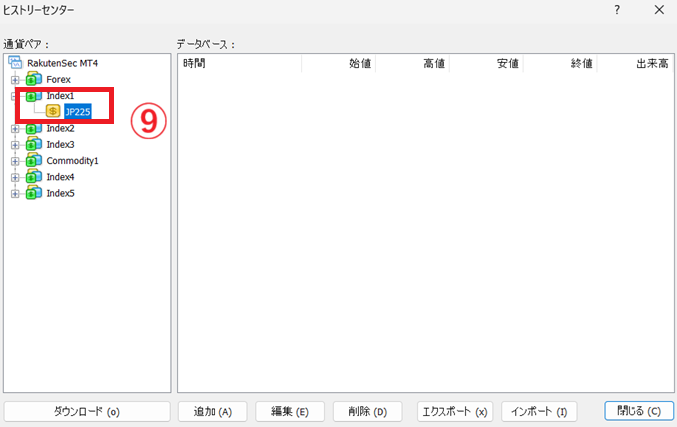
⑨検証したい通貨ペアを選びます。今回はデモのため選択できませんが、○分足、○時間足など時間足が選べるバージョンもあります。4.ストラテジーテスターを設定~バックテストの開始
続いて、ストラテジーテスターを設定します。

⑩表示のタブを選び、ストラテジーテスターをクリックします。
画面下部にセッティング画面が出てきます。
セッティングは、できるだけ本番に近い環境を想定して行いましょう。
下の図は画面左側です。
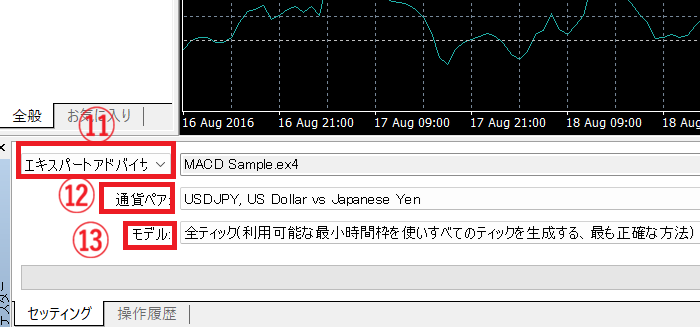
⑪エキスパートアドバイザーは、バックテストで使うEAを選択します。⑫通貨ペアは検証を行いたいものをタブから選んでください。
⑬モデルはバックテストの方法で、3パターンあります。
今回は正確性の高い「全ティック」で設定します。
続いて設定画面の右側です。
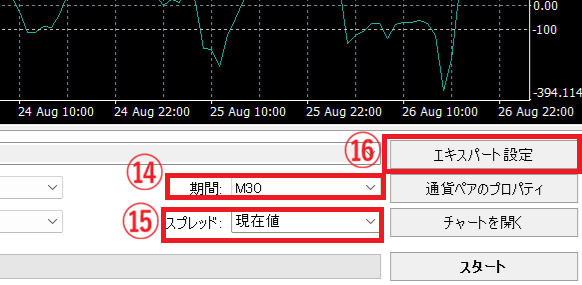
⑭バックテストの期間を時間足で設定します。あらかじめ決められているものもあります。⑮通貨ペアのスプレッド(買値:Ask、売値Bidの価格差)を選びます。
無い場合は値が近いものを選びましょう。
⑯エキスパート設定では、テスト設定、パラメーターの入力、最適化が設定できます。
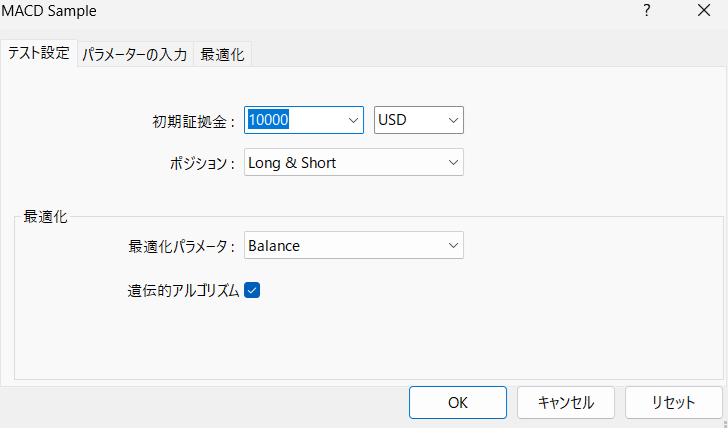
初期証拠金やポジション、最適化(利益を最大にするように調整すること)パラメーターを選択します。最適化パラメーターとはどの範囲で最適化するかを指し、遺伝的アルゴリズムにチェックを入れると、極端に悪い結果は省略されます。
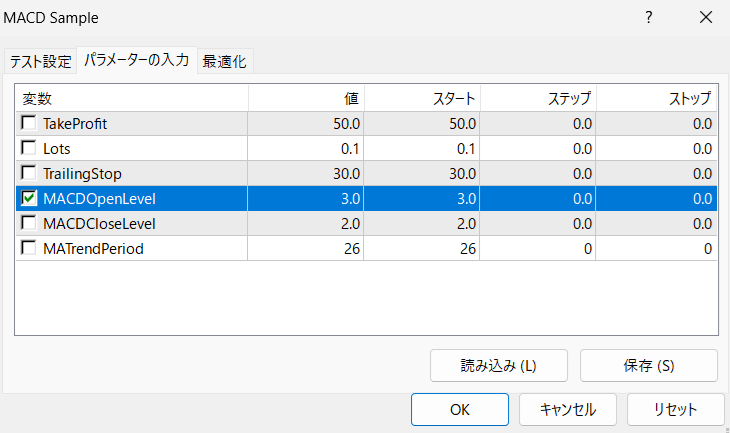
最適化したいパラメーターにチェックを入れて、スタート、ステップ、ストップの3つの数値を設定します。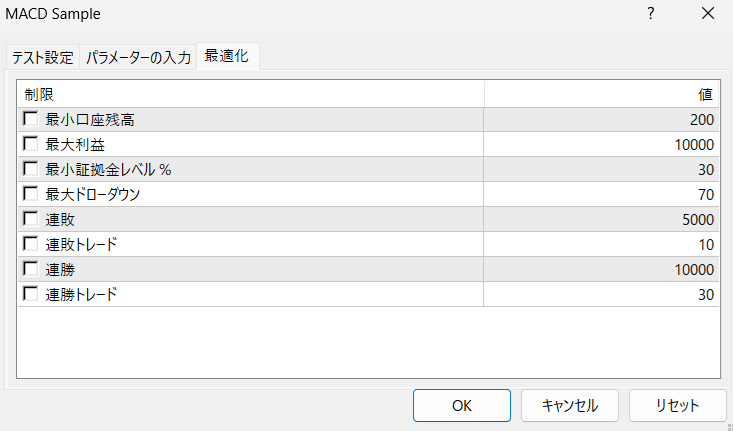
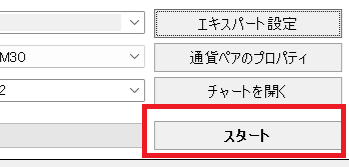
最適化タブは、チェックを入れなくても問題ありません。設定が終わったら、画面下部右下のスタートボタンをクリックしバックテストを行います。
MT4のバックテスト結果の見方
バックテスト完了後は「結果」「グラフ」「レポート」の3つのタブで検証データを確認しましょう。
結果タブでは、各取引のエントリーと決済の詳細を時系列で確認できます。
グラフタブでは、残高や損益の推移が視覚的に表示され、成績の変化が把握できます。
最も重要なのはレポートタブで、EAの性能が分かります。
主にチェックすべき項目は、以下の5つです。
| バックテスト結果のチェックポイント |
|---|
| ✅ モデルティック品質(データの信頼性) ✅ プロフィットファクター(1以上が黒字の目安) ✅ 最大ドローダウン(最大損失額) ✅ 勝率 ✅ 期待利得(1トレードあたりの期待収益) |
不整合チャートエラーはゼロが理想的で、数値が高いとデータに問題がある可能性があります。
結果を総合的に分析することで、EAの実力や改善点を把握できます。
必要に応じてMT4以外の分析ツールも併用すると、より精度が高い検証が可能となります。
MT4のバックテストでインジケータを表示する方法
バックテスト中にインジケータの動きをチャート上で確認したい場合は、ストラテジーテスターの「ビジュアルモード」機能を使用します。
まず、メニューから「表示」→「ストラテジーテスター」を選ぶか、「Ctrl+R」で起動します。
次に、検証したいEAやインジケータ、通貨ペア、時間足、テスト期間などを設定画面で指定します。
ここで「ビジュアルモード」のチェックボックスにチェックを入れます。
ビジュアルモードを有効にしてからスタートボタンを押すと、バックテストの進行に合わせてチャートがリアルタイムで描画され、インジケータの動きが把握できます。
インジケータを表示することで、EAのバックテストに加え、実際の相場でインジケータがどのように反応するのかを検証できます。
外部のカスタムインジケーターをMT4に導入することも可能です。
気になる方はこちらの記事をご参照ください。
MT4の使い方を完全ガイド!新規インストール方法からオブジェクトの配置まで徹底解説 MT4のバックテストに関するよくある質問
MT4バックテストは無料でできる?
はい、MT4のバックテスト機能は無料で利用できます。
ただし、ヒストリカルデータに高品質のティックデータなどを使いたい場合は有料となります。
MT4バックテストの結果がおかしい
データの欠落やモデリング品質の低さ、固定スプレッドと実際の変動のかい離、あるいはEAが始値以外で動作するロジックの不備などが原因と考えられます。
まずは「ストラテジーテスター」のレポートで不整合チャートエラーが出ていないか確認してください。
MT4バックテストに時間がかかる
1分足の全データを再現する「全ティック」モードは高負荷で時間がかかります。
ロジック確認であれば「始値のみ」モードを使用する、もしくはテスト期間を限定して最適化のパラメーター数を絞り込んでください。
MT4のヒストリカルデータとは?
過去の特定期間における通貨ペアの価格(始値・高値・安値・終値)を記録した蓄積データで、EAの優位性を統計的に検証するバックテストの「材料」として不可欠です。 FX業者によってデータの精度や期間が異なるため、信頼性の高いデータの使用を推奨します。
まとめ
MT4のバックテストは、EAの性能を客観的に評価するためのツールです。
正確な検証を行うには、最新ビルドの確認、高精度なヒストリカルデータ、本番の環境に近い設定などが重要です。
バックテスト結果は、プロフィットファクター、最大ドローダウン、勝率、期待利得などを把握し、総合的に分析しましょう。
バックテストはあくまで過去のチャートを参考にしたEAの検証であり、好成績が出たからといって必ず利益が得られるわけではありません。
あくまで判断材料の一つとして活用してください。
本記事で紹介した手順を実践し、EAの運用を始めていきましょう。